Как подключить iPhone к компьютеру через USB и Wi-Fi
Подключение iPhone к компьютеру позволяет синхронизировать данные, включая фотографии, видео и музыку, а также создавать резервные копии для безопасного хранения информации. Это удобно для восстановления данных после сброса настроек или при замене устройства. Кроме того, подключение упрощает передачу файлов между iPhone и ПК или Mac, включая документы, презентации и медиафайлы. Для подключения подходят iPhone с iOS 12 и новее. На компьютере требуется Windows 10 или 11 с установленным iTunes, либо macOS Ventura и более новые версии с использованием Finder для управления устройством.
Способы подключения iPhone к компьютеру
Подключение с помощью USB-кабеля
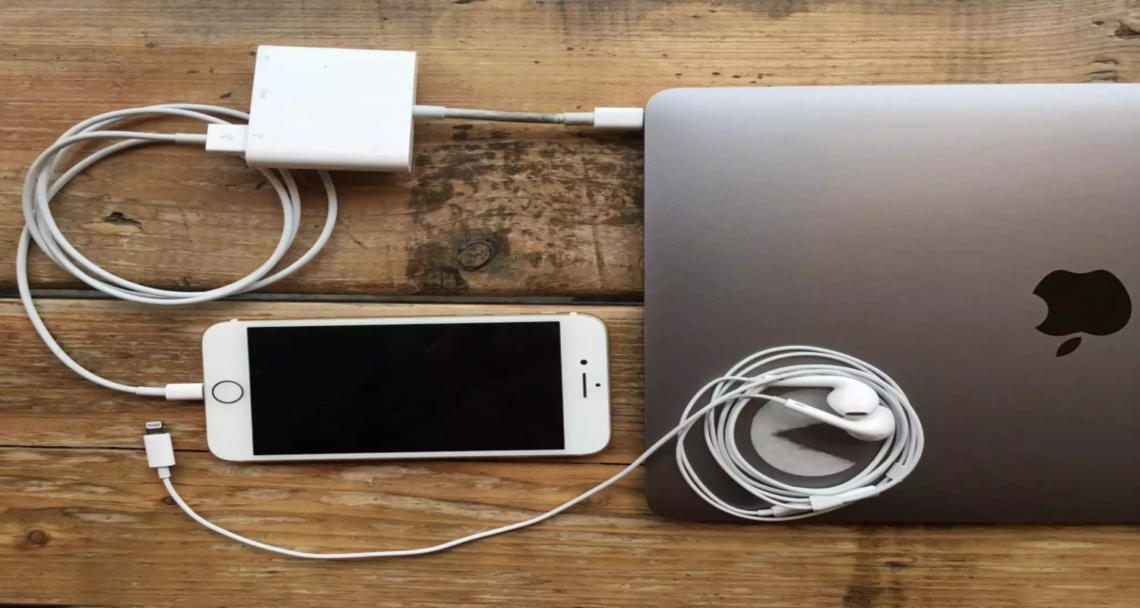
Подключение через USB-кабель обеспечивает стабильное соединение и высокую скорость передачи данных. Для современных iPhone используют кабели Lightning или USB-C, в зависимости от модели. Важно проверить совместимость портов на компьютере: USB-A, USB-C или Thunderbolt, чтобы избежать проблем с подключением.
Подключение по Wi-Fi
Синхронизация по Wi-Fi позволяет передавать файлы и выполнять резервное копирование без проводов. Для этого нужно включить функцию «Синхронизация по Wi-Fi» в iTunes на Windows или Finder на Mac. Основные ограничения: скорость передачи ниже, соединение может быть нестабильным, а для настройки устройство должно быть подключено кабелем хотя бы один раз.
Настройка компьютера для работы с iPhone
Установка и обновление iTunes (для Windows)
Для корректной работы с iPhone на Windows нужно скачать iTunes с официального сайта Apple и установить последнюю версию. Важно регулярно проверять обновления программы и драйверов, чтобы избежать ошибок при синхронизации и передаче данных.
Настройка Finder (для macOS)
На Mac управление iPhone осуществляется через Finder. Следует убедиться, что устройство отображается в боковой панели. Через Finder можно:
- Передавать файлы между устройствами
- Создавать резервные копии iPhone
- Восстанавливать данные при необходимости
Разрешение проблем при подключении
iPhone не отображается на компьютере
Основные шаги при проблемах с видимостью устройства:
- Проверить кабель и порты на компьютере
- Разблокировать iPhone и подтвердить доверие к компьютеру
Ошибки синхронизации и передачи файлов
Для устранения проблем рекомендуется:
- Обновить iOS на iPhone
- Обновить iTunes на Windows или Finder на Mac
- Сбросить настройки сети на iPhone
Советы по безопасной работе с iPhone через компьютер
Резервное копирование данных iPhone обеспечивает сохранность важной информации. Локальные копии создаются через iTunes на Windows или Finder на Mac, что позволяет восстановить файлы в случае сбоя устройства. Также можно использовать облачные резервные копии через iCloud, чтобы сохранять фотографии, видео и документы без подключения к компьютеру.
Защита личных данных
Для безопасной работы важно контролировать разрешения для доступа к файлам на iPhone и компьютере. Рекомендуется использовать только официальное программное обеспечение Apple, избегая сторонних приложений, чтобы минимизировать риск потери данных и несанкционированного доступа к личной информации.
Сравнение способов подключения iPhone к компьютеру
Сравнение способов подключения помогает выбрать оптимальный вариант в зависимости от целей и объема данных. Подключение через USB-кабель обеспечивает высокую скорость передачи и надежность соединения, подходит для больших файлов и резервного копирования. Подключение по Wi-Fi удобно для быстрого доступа к медиатеке и передачи небольших файлов без проводов, но скорость может быть ниже, а соединение менее стабильным. Ниже представлена наглядная таблица основных характеристик обоих способов:
| Способ подключения | Плюсы | Минусы | Подходит для |
| USB-кабель | Быстрая передача, надежное соединение | Требуется кабель, физическая связь | Синхронизация большого объема данных, резервное копирование |
| Wi-Fi | Нет проводов, удобство использования | Медленная скорость передачи, иногда нестабильная | Легкая передача файлов, доступ к медиатеке без кабеля |
Выбор способа подключения iPhone к компьютеру зависит от целей пользователя и объема данных. Для передачи больших файлов, создания резервных копий и стабильной синхронизации лучше использовать USB-кабель. Подключение по Wi-Fi подходит для быстрой передачи медиатеки и небольших файлов без проводов, но скорость может быть ниже. Рекомендуется регулярно подключать устройство к компьютеру хотя бы один раз в неделю для резервного копирования и проверки актуальности данных. Это помогает защитить фотографии, видео и документы, а также своевременно обновлять iOS и ПО на компьютере для безопасной работы с iPhone.


Вам также может понравиться
Скачивание фильмов на ноутбук — простые и эффективные методы
Как включить подсветку клавиатуры на ноутбуке HP: полное руководство