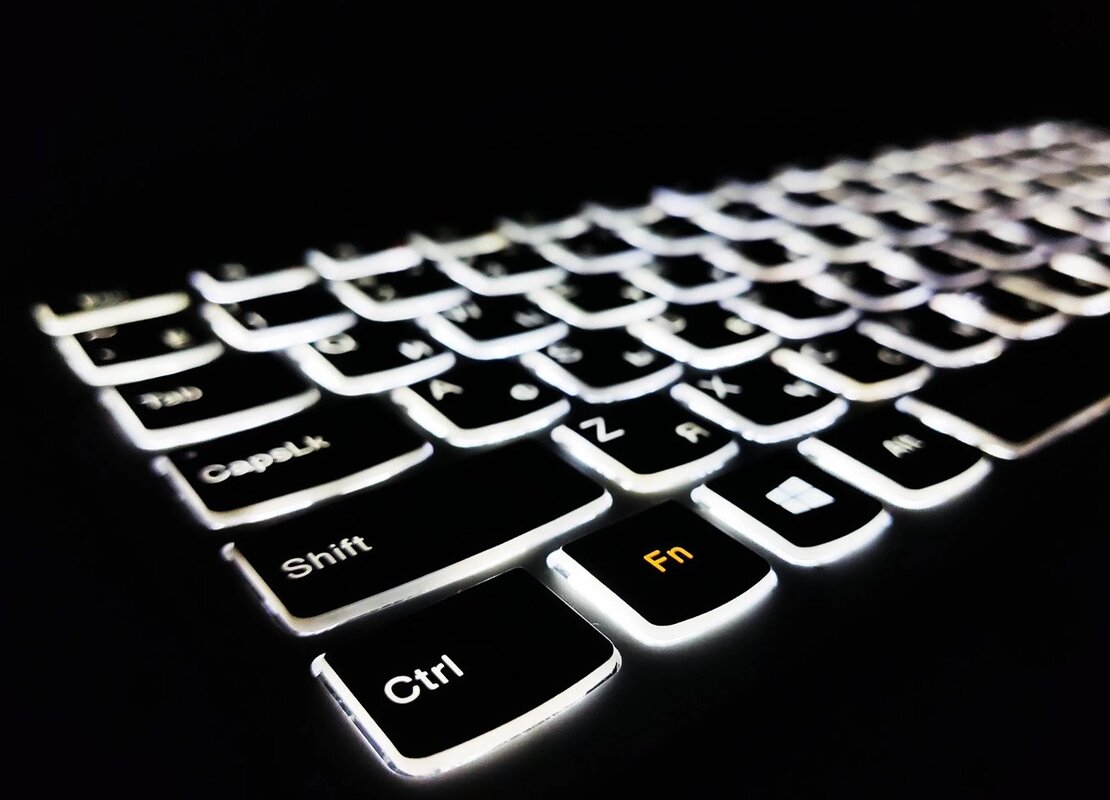
Как включить подсветку клавиатуры на ноутбуке HP: полное руководство
Подсветка клавиатуры — это полезная функция, которая позволяет легко видеть клавиши в темноте и повышает удобство работы. На ноутбуках HP подсветка клавиатуры доступна на многих моделях, и в этом руководстве мы подробно рассмотрим, как ее включить, а также обсудим возможные проблемы и их решения.
1. Проверка наличия подсветки клавиатуры
Перед тем как пытаться включить подсветку, убедитесь, что ваша модель ноутбука HP действительно поддерживает эту функцию. Обычно подсветка клавиатуры доступна на моделях, предназначенных для бизнеса и домашних пользователей. . При этом стоит учитывать, что если вы выбираете относительно недорогие устройства (например, базовые линейки или популярные ноутбуки до 30000 грн), то в целях экономии производитель мог не оснастить клавиатуру светодиодами.
Как узнать, есть ли подсветка:
- Проверьте документацию: в руководстве пользователя или на официальном сайте поддержки HP можно найти информацию о функционале вашей конкретной модели.
- Посмотрите на клавиши: на некоторых линейках, таких как Pavilion или Envy, есть специальная клавиша с иконкой подсветки (обычно это изображение клавиатуры со светящимися лучами или лампочки).
- Посмотрите на символы на клавишах: если на одной из клавиш (например, F5 или F4) есть изображение лампочки, это означает, что подсветка поддерживается.
2. Включение подсветки клавиатуры
Если ваша модель поддерживает подсветку, включить ее можно несколькими способами.
2.1. Использование функциональных клавиш
На большинстве ноутбуков HP подсветка клавиатуры включается с помощью функциональных клавиш. Следуйте этим шагам:
- Найдите соответствующую клавишу: обычно это клавиша с иконкой подсветки, которая находится на одной из функциональных клавиш (например, F5, F4 или F3). Иногда это может быть комбинация клавиш. Если вы используете игровое устройство, управление может отличаться, подробнее об этом читайте в руководстве по настройке игровых ноутбуков HP OMEN.
- Нажмите клавишу Fn + соответствующая функциональная клавиша: удерживая клавишу Fn (обычно в левом нижнем углу), нажмите клавишу с иконкой подсветки. Это должно включить подсветку клавиатуры. Если Fn не реагирует, возможно, изменен режим ее работы. О том, как это исправить, написано в инструкции как настроить клавишу Fn в BIOS.
- Циклический режим: на некоторых моделях нажатие клавиши подсветки может переключать различные уровни яркости или отключать подсветку. Обратите внимание на изменения при нажатии.
2.2. Использование программного обеспечения HP
Если подсветка не включается с помощью функциональных клавиш, вы можете попробовать использовать предустановленное программное обеспечение от HP.
- Откройте HP Support Assistant: это приложение обычно предустановлено на ноутбуках HP. Найдите его через меню «Пуск» или загрузите последнюю версию с официальной страницы HP Support Assistant.
- Перейдите в раздел «Управление устройствами»: здесь вы можете найти настройки для управления подсветкой клавиатуры.
- Настройка подсветки: следуйте инструкциям на экране, чтобы включить или настроить подсветку клавиатуры.
2.3. Настройки Windows
На некоторых моделях можно настроить подсветку клавиатуры через параметры Windows.
- Откройте «Параметры»: нажмите клавиши Win + I, чтобы открыть настройки.
- Перейдите в раздел «Устройства»: найдите пункт «Клавиатура» или «Дополнительные параметры». Если вы используете последнюю версию ОС, ознакомьтесь с руководством по настройке устройств в Windows 11.
- Настройте подсветку: если такая опция доступна, включите ее и настройте по своему усмотрению. Также вы можете использовать встроенный Центр мобильности Windows, где часто дублируются ползунки управления яркостью клавиш.
3. Проблемы с подсветкой клавиатуры
Иногда подсветка клавиатуры может не работать должным образом. Вот несколько распространенных проблем и их решения.
3.1. Подсветка не включается
Если подсветка не включается, выполните следующие шаги:
- Проверьте комбинацию клавиш: убедитесь, что вы правильно используете сочетание клавиш Fn + клавиша подсветки.
- Перезагрузите ноутбук: иногда простая перезагрузка может помочь решить временные проблемы.
- Обновите драйвера: убедитесь, что у вас установлены все актуальные драйвера для устройства. Для этого перейдите в раздел Драйверы и загрузки на сайте HP, введите серийный номер ноутбука и обновите ПО клавиатуры и чипсета. Также рекомендуется проверить общие обновления операционной системы через Windows Update.
3.2. Подсветка мигает или работает нестабильно
Если подсветка работает нестабильно:
- Проверьте соединение клавиатуры: иногда проблемы могут возникать из-за физического отсоединения шлейфа клавиатуры (например, после падения или апгрейда). Если ваш ноутбук уже не на гарантии, вы можете изучить инструкции по разборке, но для безопасности лучше обратиться в авторизованные сервисные центры HP.
- Очистите клавиатуру: пыль и грязь могут мешать контактам или заливать датчики освещенности. Используйте официальные рекомендации из статьи как правильно чистить ноутбук от пыли и загрязнений.
3.3. Подсветка слишком яркая или слишком тусклая
Если подсветка слишком яркая или тусклая, вы можете изменить настройки, используя:
- Функциональные клавиши: нажмите клавишу подсветки несколько раз, чтобы переключить уровни яркости.
- Программное обеспечение HP: если доступно, проверьте параметры в HP Support Assistant или настройках устройства в Windows.
4. Заключение
Подсветка клавиатуры на ноутбуках HP — это полезная функция, которая может значительно улучшить удобство работы в условиях низкой освещенности. Включить подсветку можно с помощью функциональных клавиш, специального программного обеспечения или через настройки Windows. Если возникли проблемы со сбоем оборудования, вы всегда можете запустить онлайн-диагностику оборудования HP для быстрого поиска неисправностей.
Теперь, когда вы знаете, как включить подсветку клавиатуры и что делать в случае проблем, вы сможете эффективно использовать эту функцию для комфортной работы в любое время суток.


Вам также может понравиться
Как легко записать экран на ноутбуке с Windows 7: полный гайд
Как подключить две пары наушников: все способы и инструкции