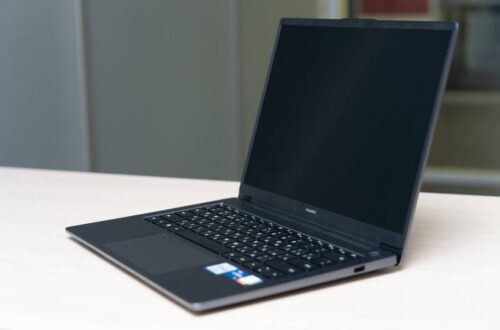
Все способы вставки текста на ноутбуке без мышки: что нужно знать?
Многие пользователи ноутбуков привыкли к использованию мышки для выполнения различных действий, включая вставку текста. Однако бывают ситуации, когда мышка недоступна или неудобна. В таких случаях важно знать, как вставить текст без ее помощи.
Способы вставки текста без мышки
Использование клавиатурных сокращений
Клавиатурные сокращения – это мощный инструмент, позволяет выполнять действия быстро и эффективно. Рассмотрим наиболее часто используемые сокращения для вставки текста.
- Ctrl + V: стандартное сокращение для вставки текста из буфера обмена.
- Shift + Insert: альтернативное сокращение для вставки текста, которое также работает в большинстве приложений.
- Ctrl + Shift + V: в некоторых приложениях используется для вставки текста без форматирования.
Контекстное меню
Предоставляет пользователю доступ к различным действиям, включая вставку текста, без необходимости использования мышки. Открыть это меню можно с помощью клавиатуры.
- Перейдите к нужному месту, где хотите вставить текст, используя клавиши стрелок или Tab.
- Нажмите Shift + F10 или клавишу Menu (обычно расположена рядом с правым Ctrl).
- Далее используйте клавиши стрелок для навигации по меню.
- Найдите опцию «Вставить» и нажмите Enter для выполнения команды.
Вставка текста в различных программах
Microsoft Word
Одна из самых популярных программ для обработки текста, она поддерживает множество клавиатурных сокращений, которые делают работу с текстом более удобной.
Ctrl + V: это основное сокращение для вставки текста из буфера обмена. Выберите место в документе, где хотите вставить текст, и нажмите эти клавиши.
Ctrl + Shift + V: вставка текста без форматирования. Это полезно, если вы копируете текст из другого источника и хотите, чтобы он соответствовал текущему формату документа.
Shift + Insert: альтернативное сокращение для вставки текста, которое работает аналогично Ctrl + V.
Google Docs
Программа предоставляет пользователям возможность работать с документами онлайн и поддерживает множество клавиатурных сокращений для повышения продуктивности.
Пошаговое руководство по работе с клавиатурными сокращениями в Google Docs:
- Скопируйте текст, который хотите вставить, используя Ctrl + C или Ctrl + X.
- Перейдите к нужному месту в документе Google Docs с помощью клавиш стрелок или Tab.
- Вставьте текст с помощью Ctrl + V или Shift + Insert.
- Если нужно вставить текст без форматирования, используйте Ctrl + Shift + V.
Блокнот и другие текстовые редакторы
Вставка текста в простых текстовых редакторах, таких как Блокнот, также может быть осуществлена без использования мышки.
Способы вставки текста в простых текстовых редакторах:
- Ctrl + V: основное сокращение для вставки текста в большинстве текстовых редакторов.
- Shift + Insert: альтернативное сокращение для вставки текста.
- Ctrl + Shift + V: может использоваться для вставки текста без форматирования в некоторых редакторах.
Таблица с клавиатурными сочетаниями и их функциями для всех программ:
| Комбинация клавиш | Действие |
| Ctrl + V | Вставка текста |
| Ctrl + Shift + V | Вставка текста без форматирования |
| Shift + Insert | Вставка текста |
| Ctrl + C | Копирование выделенного текста |
| Ctrl + X | Вырезание выделенного текста |
| Ctrl + A | Выделение всего текста в документе |
| Ctrl + Z | Отмена последнего действия |
| Ctrl + Y | Повтор последнего действия |
| Ctrl + F | Поиск по документу |
| Ctrl + H | Замена текста в документе |
Советы по повышению эффективности работы с текстом без использования мышки
- Изучите и запомните основные клавиатурные сокращения, это поможет быстро и эффективно выполнять различные действия.
- Практикуйтесь регулярно, так как чем чаще используете клавиатурные сокращения, тем легче и быстрее сможете работать без мышки.
- Настройте горячие клавиши под свои нужды (в некоторых программах это доступно).
- Используйте сочетания клавиш для навигации (Ctrl + стрелки для перемещения по словам или Ctrl + Home/End для перехода в начало или конец документа).
Умение работать с текстом без использования мышки – это ценный навык, который может значительно облегчить вашу работу и повысить продуктивность. Освоив основные клавиатурные сокращения и научившись пользоваться контекстным меню с помощью клавиатуры, вы сможете быстро и эффективно выполнять многие задачи. Не забывайте практиковаться и настраивать горячие клавиши под свои нужды, чтобы добиться максимальной эффективности.