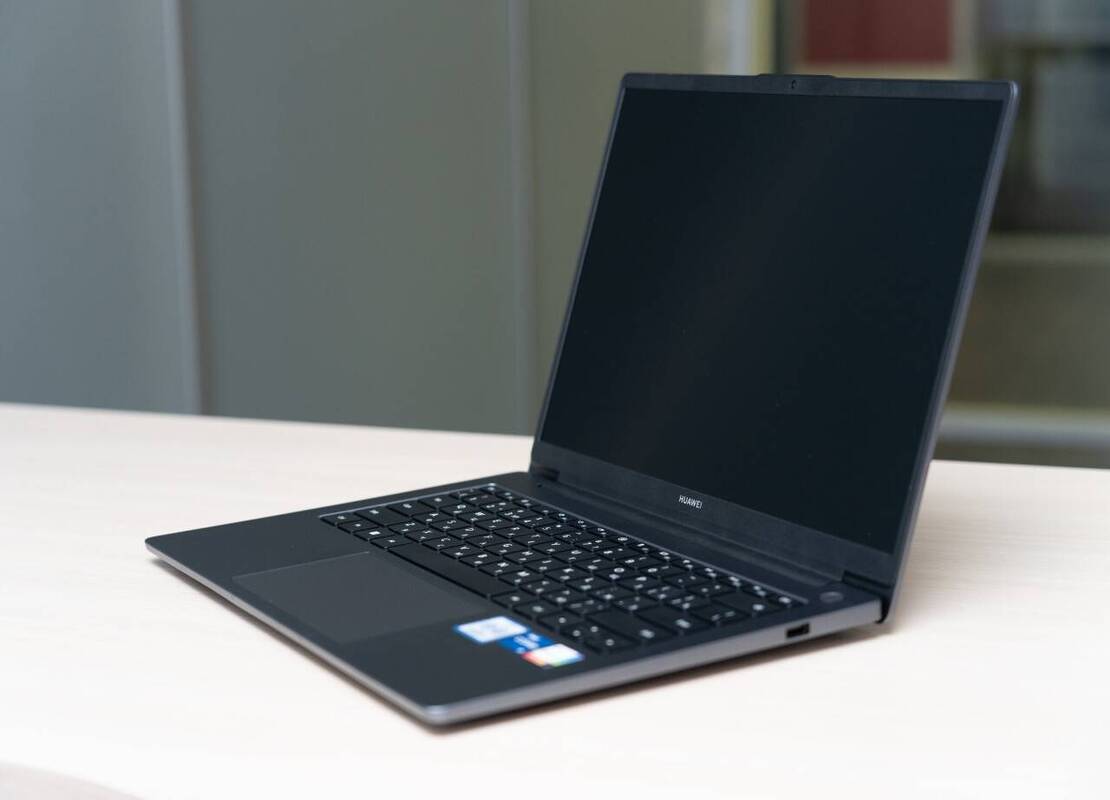
Как включить тачпад на ноутбуке Huawei: полное руководство
Тачпад на ноутбуках Huawei — это важный инструмент для управления, который позволяет легко взаимодействовать с операционной системой и приложениями. Иногда пользователи сталкиваются с проблемой, когда тачпад отключается или не работает должным образом. В этом руководстве мы подробно рассмотрим, как включить тачпад, что делать в случае возникновения проблем, и предоставим полезные советы для оптимизации работы с ним.
1. Проверка состояния тачпада
Прежде чем предпринимать какие-либо действия, убедитесь, что тачпад действительно отключен. В некоторых случаях пользователи могут случайно нажать сочетания клавиш или отключить устройство в настройках.
Как проверить состояние тачпада:
- Попробуйте переместить курсор: если курсор не движется, возможно, тачпад отключен.
- Обратите внимание на индикаторы: на некоторых моделях могут быть светодиоды, которые сигнализируют о состоянии тачпада. Если индикатор отключен, значит, тачпад, скорее всего, отключен.
2. Включение тачпада с помощью функциональных клавиш
На многих ноутбуках Huawei тачпад можно включить с помощью функциональных клавиш. Эта функция позволяет быстро активировать тачпад, не заходя в настройки.
Шаги для включения:
- Найдите соответствующую клавишу: обычно это клавиша F6 или F7, которая имеет значок тачпада или изображения, напоминающего его. На некоторых моделях может быть изображение в виде руки, указывающей на тачпад.
- Нажмите клавишу Fn + соответствующую клавишу: удерживая клавишу Fn (обычно в левом нижнем углу), нажмите клавишу с изображением тачпада. После этого курсор должен появиться.
- Проверьте результат: если курсор появился, значит, тачпад успешно включен. Если нет, переходите к следующему шагу.
3. Включение тачпада через настройки Windows
Если функциональные клавиши не сработали, можно включить тачпад через настройки операционной системы Windows.
Шаги для включения через настройки:
- Откройте «Параметры»: нажмите клавиши Win + I, чтобы открыть меню настроек.
- Перейдите в раздел «Устройства»: найдите пункт «Тачпад» в меню слева. Здесь можно управлять настройками тачпада.
- Проверьте состояние: убедитесь, что переключатель «Тачпад» установлен в положение «Включено». Если он отключен, просто включите его.
- Настройка дополнительных параметров: в этом разделе вы также можете настроить дополнительные параметры, такие как чувствительность тачпада, жесты и так далее.
4. Установка и обновление драйверов
Если после выполнения предыдущих шагов тачпад все еще не работает, возможно, проблема заключается в драйверах. Иногда драйвера могут быть устаревшими или отсутствовать.
Как установить или обновить драйвера:
- Откройте «Диспетчер устройств»: нажмите правой кнопкой мыши на значок «Пуск» и выберите «Диспетчер устройств».
- Найдите раздел «Мыши и другие указывающие устройства»: раскройте этот раздел, чтобы найти ваш тачпад.
- Обновите драйвер: щелкните правой кнопкой мыши на устройстве тачпада и выберите «Обновить драйвер». Выберите «Автоматический поиск обновленных драйверов» и следуйте инструкциям на экране.
- Перезагрузите ноутбук: после обновления драйверов обязательно перезагрузите устройство, чтобы изменения вступили в силу.
5. Проверка BIOS
В некоторых случаях тачпад может быть отключен в BIOS. Если вы пробовали все вышеперечисленные способы, стоит проверить настройки BIOS.
Как зайти в BIOS:
- Перезагрузите ноутбук.
- Нажмите клавишу F2 или Del во время загрузки: это позволит вам войти в меню BIOS. (На некоторых моделях может быть другая клавиша, обратитесь к инструкции вашего устройства).
- Найдите настройки тачпада: в разделе «Advanced» или «Device Settings» (в зависимости от версии BIOS) проверьте, включен ли тачпад.
- Сохраните изменения и выйдите: если вы внесли изменения, обязательно сохраните их, нажав F10, и подтвердите выход.
6. Дополнительные советы и рекомендации
Если все вышеперечисленные способы не помогли, возможно, проблема физическая или программная. Вот несколько дополнительных шагов, которые могут помочь:
6.1. Проверка на повреждения
- Очистите тачпад: иногда грязь или пыль могут мешать его работе. Протрите его мягкой тканью, чтобы удалить загрязнения. Избегайте использования агрессивных химикатов, чтобы не повредить поверхность.
- Проверьте соединения: убедитесь, что нет повреждений на корпусе или внутри ноутбука, если вы уверены в своих силах и умеете разбирать устройства. Если тачпад не фиксируется должным образом, это может привести к его отключению.
6.2. Используйте внешнюю мышь
Если вы не можете включить тачпад, временно используйте внешнюю USB-мышь. Это даст вам возможность работать, пока вы ищете решение проблемы с тачпадом. Также можно использовать Bluetooth-мышь, если ваш ноутбук поддерживает эту функцию.
6.3. Сброс настроек Windows
Если проблема сохраняется, можно попробовать сбросить настройки Windows до заводских. Это может помочь в случае, если проблема связана с программным обеспечением.
- Откройте «Параметры»: нажмите клавиши Win + I.
- Перейдите в раздел «Обновление и безопасность».
- Выберите «Восстановление» и затем «Сбросить ПК».
Учтите, что это действие удалит все ваши данные, поэтому заранее сделайте резервную копию важной информации.
6.4. Обратитесь в техническую поддержку
Если вы все еще не можете включить тачпад, обратитесь в техническую поддержку Huawei. Специалисты помогут вам определить проблему и предложат решение. В некоторых случаях может потребоваться ремонт или замена компонентов.
7. Заключение
Включение тачпада на ноутбуке Huawei может показаться сложной задачей, но, следуя этому руководству, вы сможете быстро решить проблему. Проверьте состояние тачпада, используйте функциональные клавиши, настраивайте параметры через Windows и обновляйте драйвера. Если возникли проблемы, используйте дополнительные советы и не стесняйтесь обращаться за помощью.
Теперь вы знаете, как включить тачпад и что делать, если он не работает. С правильным подходом и немного терпения вы сможете вернуть функциональность вашему устройству и продолжить работу без лишних неудобств.


Вам также может понравиться

Как правильно протирать экран ноутбука: полное руководство
Как легко записать экран на ноутбуке с Windows 7: полный гайд