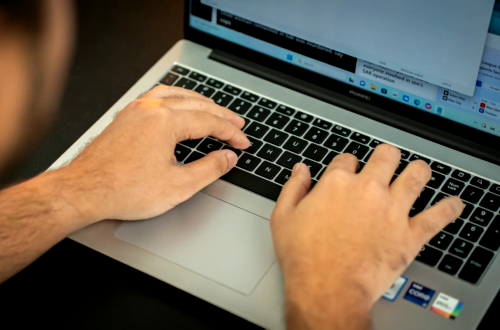
Как включить подсветку клавиатуры на ноутбуке HP: полное руководство
Подсветка клавиатуры — это полезная функция, которая позволяет легко видеть клавиши в темноте и повышает удобство работы. На ноутбуках HP подсветка клавиатуры доступна на многих моделях, и в этом руководстве мы подробно рассмотрим, как ее включить, а также обсудим возможные проблемы и их решения.
1. Проверка наличия подсветки клавиатуры
Перед тем как пытаться включить подсветку, убедитесь, что ваша модель ноутбука HP действительно поддерживает эту функцию. Обычно подсветка клавиатуры доступна на моделях, предназначенных для бизнеса и домашних пользователей, однако не все бюджетные варианты имеют эту возможность.
Как узнать, есть ли подсветка:
- Проверьте документацию: в документации или на сайте производителя можно найти информацию о функционале вашей модели.
- Посмотрите на клавиши: на некоторых моделях клавиатуры есть специальная клавиша с иконкой подсветки (обычно это изображение клавиши или лампочки).
- Посмотрите на символы на клавишах: если на одной из клавиш (например, F5 или F4) есть изображение лампочки, это означает, что подсветка поддерживается.
2. Включение подсветки клавиатуры
Если ваша модель поддерживает подсветку, включить ее можно несколькими способами.
2.1. Использование функциональных клавиш
На большинстве ноутбуков HP подсветка клавиатуры включается с помощью функциональных клавиш. Следуйте этим шагам:
- Найдите соответствующую клавишу: обычно это клавиша с иконкой подсветки, которая находится на одной из функциональных клавиш (например, F5, F4 или F3). Иногда это может быть комбинация клавиш.
- Нажмите клавишу Fn + соответствующая функциональная клавиша: удерживая клавишу Fn (обычно в левом нижнем углу), нажмите клавишу с иконкой подсветки. Это должно включить подсветку клавиатуры.
- Циклический режим: на некоторых моделях нажатие клавиши подсветки может переключать различные уровни яркости или отключать подсветку. Обратите внимание на изменения при нажатии.
2.2. Использование программного обеспечения HP
Если подсветка не включается с помощью функциональных клавиш, вы можете попробовать использовать предустановленное программное обеспечение от HP.
- Откройте HP Support Assistant: это приложение обычно предустановлено на ноутбуках HP. Найдите его через меню «Пуск».
- Перейдите в раздел «Управление устройствами»: здесь вы можете найти настройки для управления подсветкой клавиатуры.
- Настройка подсветки: следуйте инструкциям на экране, чтобы включить или настроить подсветку клавиатуры.
2.3. Настройки Windows
На некоторых моделях можно настроить подсветку клавиатуры через параметры Windows.
- Откройте «Параметры»: нажмите клавиши Win + I, чтобы открыть настройки.
- Перейдите в раздел «Устройства»: найдите пункт «Клавиатура» или «Дополнительные параметры».
- Настройте подсветку: если такая опция доступна, включите ее и настройте по своему усмотрению.
3. Проблемы с подсветкой клавиатуры
Иногда подсветка клавиатуры может не работать должным образом. Вот несколько распространенных проблем и их решения.
3.1. Подсветка не включается
Если подсветка не включается, выполните следующие шаги:
- Проверьте комбинацию клавиш: убедитесь, что вы правильно используете сочетание клавиш Fn + клавиша подсветки.
- Перезагрузите ноутбук: иногда простая перезагрузка может помочь решить временные проблемы.
- Обновите драйвера: убедитесь, что у вас установлены все актуальные драйвера для устройства. Для этого можно использовать HP Support Assistant или загрузить драйвера с сайта HP.
3.2. Подсветка мигает или работает нестабильно
Если подсветка работает нестабильно:
- Проверьте соединение клавиатуры: иногда проблемы могут возникать из-за физического соединения клавиатуры. Если это возможно, проверьте, правильно ли подключена клавиатура.
- Очистите клавиатуру: пыль и грязь могут мешать работе подсветки. Аккуратно очистите клавиатуру от загрязнений.
3.3. Подсветка слишком яркая или слишком тусклая
Если подсветка слишком яркая или тусклая, вы можете изменить настройки, используя:
- Функциональные клавиши: нажмите клавишу подсветки несколько раз, чтобы переключить уровни яркости.
- Программное обеспечение HP: если доступно, проверьте параметры в HP Support Assistant или настройках устройства в Windows.
4. Заключение
Подсветка клавиатуры на ноутбуках HP — это полезная функция, которая может значительно улучшить удобство работы в условиях низкой освещенности. Включить подсветку можно с помощью функциональных клавиш, специального программного обеспечения или через настройки Windows. Если возникли проблемы с подсветкой, выполните описанные шаги для устранения неполадок.
Теперь, когда вы знаете, как включить подсветку клавиатуры и что делать в случае проблем, вы сможете эффективно использовать эту функцию для комфортной работы в любое время суток.


Вам также может понравиться

Как удалить вирус с компьютера: пошаговое руководство
Как легко записать экран на ноутбуке с Windows 7: полный гайд