Комплексная чистка компьютера: профессиональные рекомендации по удалению пыли и мусора
Компьютер — неотъемлемая часть нашей повседневной жизни и требует регулярного обслуживания и ухода. Ключевым аспектом является чистка от пыли и мусора. Регулярная чистка — не просто эстетическая процедура, а необходимая мера для поддержания его работоспособности. Накопление ее внутри устройства может привести к серьезным проблемам, снижению производительности и даже к поломке оборудования.
Влияние пыли на производительность
Пыль является одним из главных врагов любого электронного устройства. Она оседает на вентиляторы, радиаторы и другие компоненты системы охлаждения, затрудняя отвод тепла. В результате, процессор, видеокарта и другие важные части компьютера начинают перегреваться.
Вызывает:
- замедление работы системы
- увеличение шума
- снижение стабильности
Возможные повреждения оборудования
Пыль не только снижает производительность, но и может стать причиной серьезных повреждений оборудования. Ниже приведены некоторые из потенциальных проблем:
- короткое замыкание: пыль состоит из мелких частиц, которые могут проводить электричество, ее накопление на платах и контактах может привести к короткому замыканию, что в свою очередь, может вызвать поломку компонентов.
- повреждение вентиляторов: накопившаяся пыль увеличивает нагрузку на вентиляторы, что может привести к их поломке, а без правильного охлаждения компоненты компьютера перегреваются еще быстрее.
- коррозия: в пыли могут содержаться химические вещества, которые со временем вызывают коррозию контактов и других металлических частей внутри компьютера, что снижает их проводимость и может привести к отказу оборудования.
Основные этапы чистки компьютера
Чистка компьютера — многоэтапный процесс, требующий тщательной подготовки и аккуратного выполнения.
Подготовка к чистке
Отключение и разборка
Прежде чем приступить к чистке компьютера, необходимо правильно подготовить его к этому процессу.
Убедитесь, что компьютер полностью выключен и отсоединен от электросети. Также отсоедините все периферийные устройства.
Аккуратно снимите боковые панели корпуса. Для этого может потребоваться отвертка. Обратитесь к руководству пользователя, если не уверены в порядке разборки.
Необходимые инструменты и материалы
Для эффективной чистки компьютера понадобятся следующие инструменты и материалы:
| Инструменты | Материалы |
| Отвертки (крестовая и плоская) | Сжатый воздух (баллон) |
| Антистатический браслет | Изопропиловый спирт |
| Кисточки разного размера | Мягкие тканевые салфетки |
| Пинцет | Термопаста |
| Пылесос с насадками | Ватные палочки |
Процесс чистки
Чистка внешних компонентов
Корпус. Используйте мягкую ткань и изопропиловый спирт для протирки внешних поверхностей корпуса. Обратите внимание на вентиляционные отверстия и удалите всю видимую пыль.
Боковые панели. Протрите панели с обеих сторон. Если они сильно загрязнены, можно использовать сжатый воздух для удаления пыли из труднодоступных мест.
Порты USB, HDMI, аудио разъемы. Используйте сжатый воздух, чтобы выдуть пыль из портов и разъемов. Для более тщательной очистки можно использовать кисточку и ватные палочки, смоченные в изопропиловом спирте.
Чистка внутренних компонентов
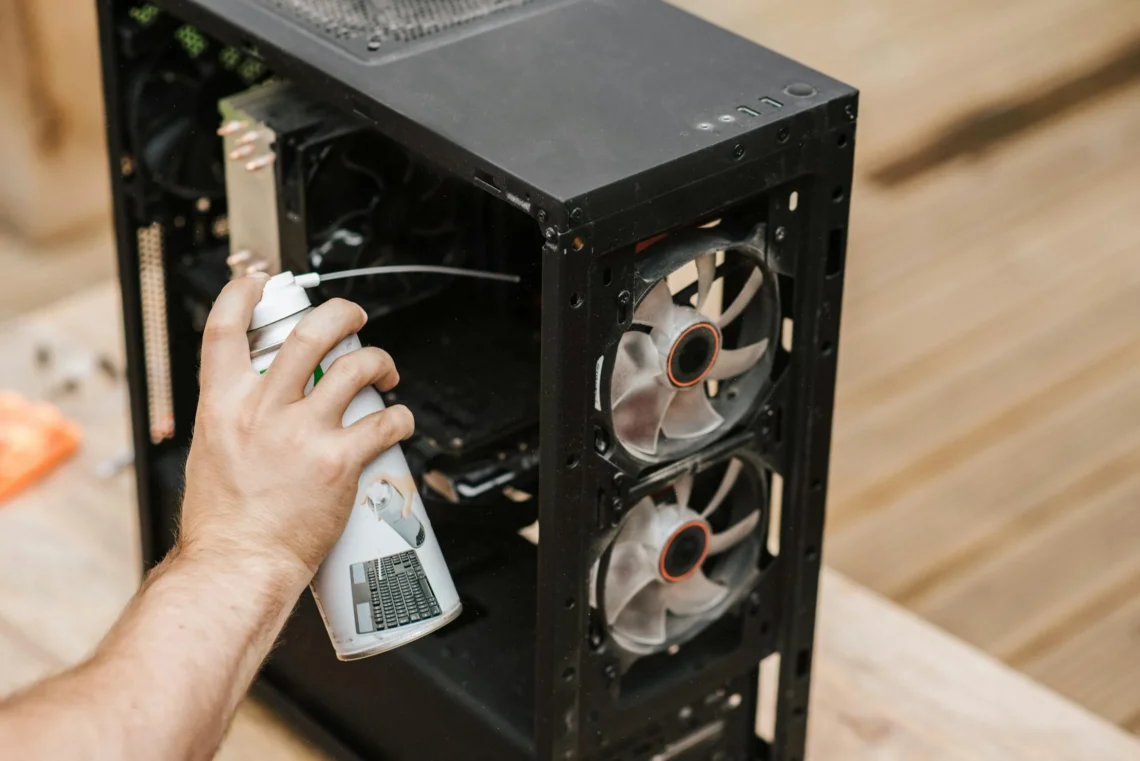
Отключите кулер от материнской платы и аккуратно снимите его, следуя инструкциям производителя. Используйте сжатый воздух и кисточку для удаления пыли с вентиляторов и радиатора кулера.
Удаление старой термопасты. Используйте изопропиловый спирт и мягкую ткань, чтобы удалить старую термопасту с процессора и кулера.
Нанесение новой термопасты. Нанесите небольшое количество новой термопасты на процессор и равномерно распределите ее.
Отсоедините все кабели и крепления, удерживающие видеокарту на месте. Аккуратно извлеките видеокарту из слота на материнской плате. Используйте сжатый воздух и кисточку для удаления пыли с вентиляторов и радиаторов видеокарты.
Аккуратно извлеките планки оперативной памяти из их слотов. Протрите контакты планок ОЗУ мягкой тканью, смоченной в изопропиловом спирте.
Используйте сжатый воздух для удаления пыли с поверхностей жестких дисков и SSD. Обратите внимание на разъемы и контакты.
Используйте кисточку и сжатый воздух для удаления пыли с поверхности материнской платы и ее компонентов.
Обслуживание блока питания. Используйте сжатый воздух для выдувания пыли из вентилятора и внутренних компонентов блока питания.
Завершение и профилактика
Когда все компоненты устройства очищены от пыли и мусора, важно правильно собрать его и провести тестирование, чтобы убедиться в корректной работе. Также не менее важно принять профилактические меры, чтобы минимизировать накопление пыли в будущем.
Сборка и тестирование
- Аккуратно установите все компоненты обратно в их слоты и крепления. Убедитесь, что все разъемы и кабели подключены правильно и надежно.
- Закрепите все винты и защелки на своих местах, чтобы обеспечить стабильность конструкции.
- Закройте корпус боковыми панелями, закрепив их винтами.
- Подключите компьютер к электросети и всем необходимым периферийным устройствам.
- Включите компьютер и убедитесь, что он загружается без проблем.
- Используйте программы для мониторинга температуры процессора и других компонентов, чтобы убедиться, что они не перегреваются.
- Запустите несколько программ и приложений, чтобы проверить стабильность и производительность системы.
Профилактические меры
Таблица профилактических мер для поддержания чистоты компьютера:
| Профилактическая мера | Описание |
| Регулярная чистка | Проводите глубокую чистку каждые 6 месяцев |
| Установка фильтров | Используйте фильтры на вентиляционных отверстиях корпуса |
| Подставки и стенды | Поднимайте компьютер над уровнем пола для уменьшения попадания пыли |
| Мониторинг температуры | Регулярно проверяйте температуру компонентов с помощью программ |
Чистка компьютера от пыли и мусора — важная процедура, которая помогает поддерживать его производительность и продлевает срок службы компонентов. Следуя рекомендациям сможете поддерживать устройство в отличном состоянии, обеспечивая его долгую и стабильную работу.