Не работает камера на ноутбуке: причины и способы исправления
Камера на ноутбуке является важным инструментом для видеоконференций, онлайн-уроков и общения через мессенджеры. Иногда устройство перестает работать, что мешает использовать его по назначению. Причины могут быть программными — сбои драйверов, ограничения в настройках системы или конфликты приложений, а также аппаратными — повреждения камеры или шлейфа. В статье рассмотрены основные причины неисправностей, способы проверки работы камеры, методы устранения проблем и рекомендации по профилактике. Также представлен список онлайн-сервисов и пошаговые инструкции, которые помогут быстро вернуть камеру в рабочее состояние.
Причины, по которым не работает камера на ноутбуке
Проблемы с драйверами
Часто камера не работает из-за устаревших или поврежденных драйверов. На Windows проверьте «Диспетчер устройств» и состояние камеры, на macOS драйверы обновляются вместе с системой.
Настройки конфиденциальности и безопасности
Операционные системы ограничивают доступ приложений к камере. В Windows проверьте «Параметры» → «Конфиденциальность» → «Камера», на macOS — «Системные настройки» → «Безопасность и конфиденциальность». Неправильные настройки могут блокировать работу камеры.
Аппаратные неисправности
Проблемы с камерой или шлейфом вызывают полное отсутствие изображения, мерцание или ошибки при запуске. В таких случаях требуется обращение в сервисный центр.
Конфликт программного обеспечения
Если несколько приложений одновременно используют камеру или антивирус блокирует её, работа устройства может быть невозможна. Закройте все программы и проверьте камеру снова.
Как проверить работу камеры
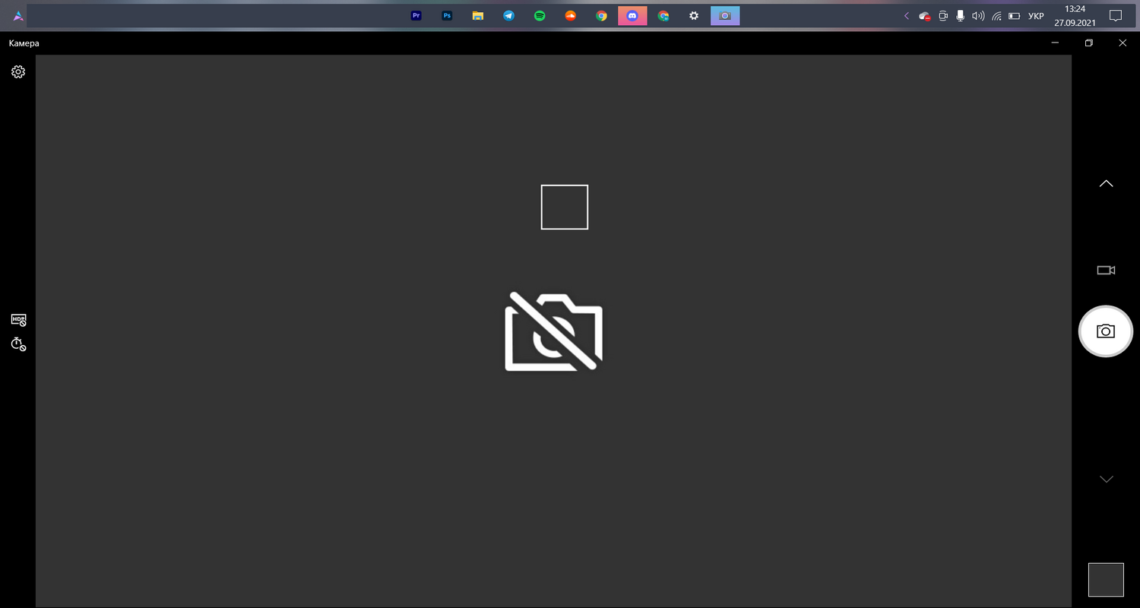
Первым шагом для проверки работы камеры является использование стандартного приложения операционной системы. В Windows это приложение «Камера», а на macOS — «Photo Booth». При запуске камеры программа должна показывать изображение в реальном времени. Если приложение выдаёт ошибку или не отображает изображение, это указывает на проблему с драйвером, настройками конфиденциальности или аппаратной частью. Важно обратить внимание на появляющиеся сообщения об ошибках, так как они помогут определить источник неисправности и выбрать соответствующий метод устранения.
Проверка через веб-сервисы
Еще один способ убедиться, что камера работает, — использовать онлайн-тесты. Они не требуют установки дополнительного ПО и позволяют проверить видеопоток, разрешение и работу микрофона одновременно. Ниже приведена таблица с популярными сервисами для проверки камеры:
| Сервис | Платформа | Особенности |
| Webcam Test | Windows, macOS | Быстрый тест видео и микрофона, отображает FPS |
| Test Webcam | Windows, macOS | Проверка разрешения камеры, отображение качества изображения |
| Online Mic Test | Windows, macOS | Тест совместно с микрофоном, позволяет оценить синхронизацию звука и видео |
Использование этих методов позволяет быстро определить, работает ли камера и какие шаги нужно предпринять для устранения проблемы.
Способы устранения проблем с камерой
Если камера не работает из-за драйвера, поможет его обновление или переустановка. На Windows откройте «Диспетчер устройств», найдите вашу камеру, кликните правой кнопкой и выберите «Обновить драйвер» или «Удалить устройство» с последующей перезагрузкой компьютера. На macOS драйверы обновляются вместе с системными обновлениями, поэтому важно поддерживать систему актуальной. Также можно скачать драйвер с официального сайта производителя ноутбука, что гарантирует совместимость и исправление известных ошибок.
Настройка прав доступа
Неправильные настройки конфиденциальности часто блокируют работу камеры. Чтобы исправить это:
- Разрешите работу камеры для конкретных приложений через настройки системы;
- Сбросьте настройки конфиденциальности, чтобы вернуть доступ по умолчанию;
- Проверьте, чтобы ни одно приложение не блокировало камеру в фоне.
Проверка аппаратной части
Иногда проблема связана с самой камерой или её соединением. Для проверки:
- Внешне осмотрите камеру на наличие повреждений и очистите объектив от пыли;
- Если есть возможность, подключите внешнюю веб-камеру, чтобы проверить работу системы и исключить сбои ноутбука;
- При подозрении на неисправность встроенной камеры лучше обратиться в сервисный центр.
Закрытие конфликтующих приложений
Программы, одновременно использующие камеру, могут блокировать её работу. Чтобы устранить конфликт:
- Закройте все приложения, которые могут использовать камеру;
- Откройте «Диспетчер задач» (Windows) или «Мониторинг системы» (macOS) и завершите процессы, потенциально блокирующие камеру;
- Перезагрузите ноутбук и снова проверьте работу камеры через стандартное приложение или онлайн-сервис.
Когда обращаться к специалисту
Если камера на ноутбуке не реагирует вообще или при попытке её включить постоянно появляются ошибки, это может указывать на аппаратную поломку. В таких случаях самостоятельное устранение проблемы чаще всего невозможно, и необходимо обратиться к квалифицированным специалистам. Своевременное обращение в сервисный центр поможет избежать дополнительных повреждений и ускорить восстановление работы устройства.
Гарантийное и платное обслуживание
Перед обращением важно проверить срок гарантии на ноутбук, чтобы определить возможность бесплатного ремонта. Если гарантия истекла, ремонт камеры может быть платным, и его стоимость зависит от сложности замены камеры или шлейфа. Обращение к авторизованным сервисным центрам обеспечивает качественное восстановление устройства и использование оригинальных комплектующих.
Профилактика проблем с камерой
Регулярное обновление системы и драйверов
Чтобы камера работала стабильно, важно регулярно обновлять операционную систему и драйверы. Плановое обновление Windows или macOS обеспечивает исправление ошибок и совместимость с новым программным обеспечением. Дополнительно рекомендуется устанавливать последние версии драйверов с официального сайта производителя ноутбука, что помогает предотвратить сбои и повышает производительность камеры.
Контроль за программами, использующими камеру
Для предотвращения конфликтов приложений необходимо следить за тем, какие программы имеют доступ к камере. Минимизация количества одновременно работающих приложений, использующих видеопоток, помогает избежать блокировки камеры. Также стоит ограничивать доступ ненужных программ, чтобы система работала корректно и камера оставалась доступной только для необходимых приложений.
Чистота и уход за камерой
Физическое состояние камеры напрямую влияет на качество изображения. Регулярная очистка объектива предотвращает появление пятен и пыли на изображении. Кроме того, аккуратное обращение с ноутбуком и защита камеры от механических повреждений помогают продлить срок её службы и снизить риск аппаратных поломок.
Проблемы с камерой на ноутбуке могут возникать по разным причинам: от программных сбоев и неправильных настроек до аппаратных поломок. Проверка работы через стандартные приложения и онлайн-сервисы помогает определить источник неисправности. Часто проблему можно решить обновлением драйверов, настройкой прав доступа или закрытием конфликтующих программ. В случаях аппаратных повреждений требуется обращение в сервисный центр. Регулярное обновление системы, контроль приложений и аккуратное обращение с устройством помогают предотвратить повторные сбои. Соблюдение этих рекомендаций обеспечивает стабильную работу камеры и комфортное использование ноутбука для видеообщения и работы.


Вам также может понравиться
Как продлить срок службы тонкого ноутбука: 5 практичных советов
Как проверить видеокарту на использование в майнинге: простые шаги для выявления износа