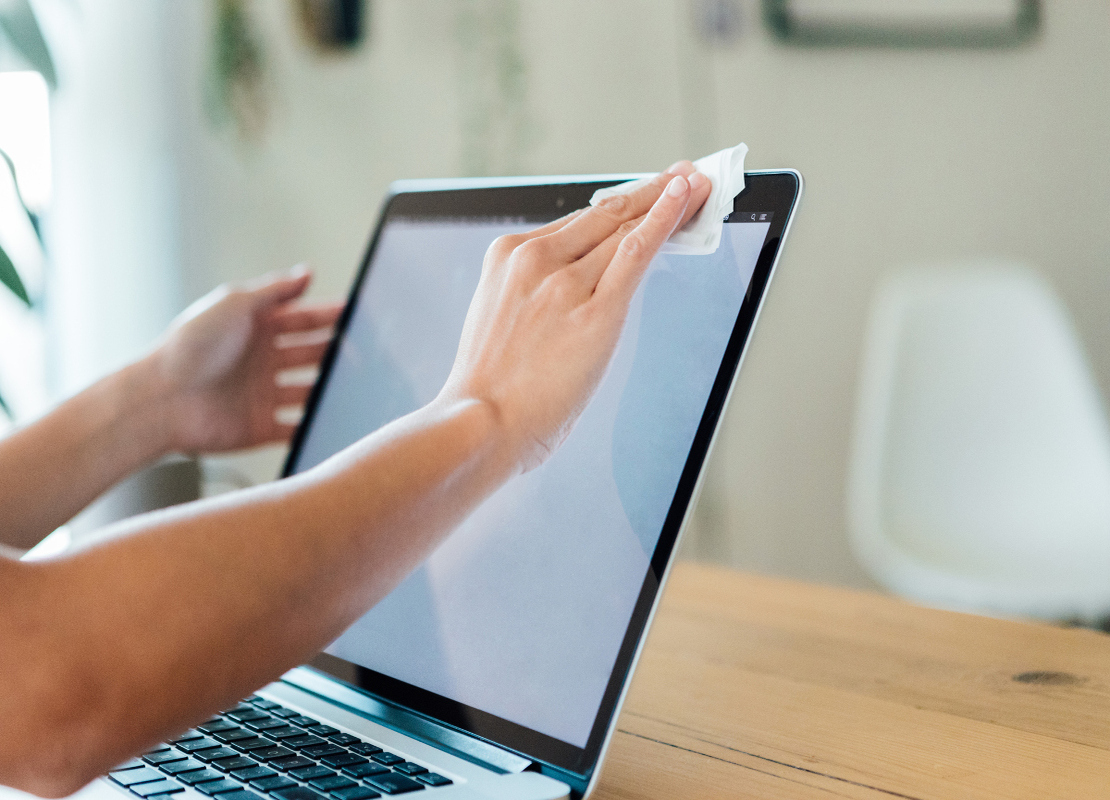
Как правильно протирать экран ноутбука: полное руководство
Чистка экрана ноутбука — это важный процесс, который помогает поддерживать его в хорошем состоянии и улучшает качество изображения. Пыль, отпечатки пальцев и другие загрязнения могут значительно ухудшить видимость и вызвать дискомфорт при использовании. В этом руководстве мы подробно рассмотрим, как правильно протирать экран ноутбука, какие материалы использовать и чего избегать.
Почему важна чистка экрана
Чистка экрана ноутбука не только делает устройство более привлекательным, но и помогает избежать проблем с изображением. Загрязнения могут создавать блики и искажения, что негативно сказывается на восприятии контента. Кроме того, регулярная чистка может предотвратить накопление грязи и пыли, что в будущем упростит процесс ухода за ноутбуком.
Шаг 1: подготовка к чистке
Необходимые инструменты
Перед началом чистки соберите все необходимые материалы:
- Микрофибровая ткань: это идеальный выбор для протирания экрана, так как она мягкая и не оставляет царапин. Избегайте использования обычных тканей, так как они могут повредить поверхность.
- Специальный чистящий раствор: вы можете приобрести готовые средства для чистки экранов в магазине или сделать свой раствор, смешав дистиллированную воду с уксусом (1:1) или с изопропиловым спиртом (70%).
- Пульверизатор: если вы используете жидкость, это поможет равномерно распылить раствор.
Выключение устройства
Перед чисткой экрана обязательно выключите ноутбук и отключите его от сети. Это не только безопасно, но и позволяет лучше видеть загрязнения на экране. Кроме того, выключенный экран не будет привлекать ваше внимание, что позволит сосредоточиться на процессе чистки.
Чистка рабочего места
Перед тем как приступить к чистке экрана, убедитесь, что ваше рабочее место чистое. Уберите с поверхности все лишние предметы, чтобы избежать их случайного повреждения. Пыль и грязь с поверхности стола также могут оказаться на экране, поэтому постарайтесь минимизировать их количество.
Шаг 2: очистка экрана
Протирание сухой тканью
- Первоначальная очистка: начните с того, что протрите экран сухой микрофибровой тканью. Это поможет удалить пыль и легкие загрязнения. Делайте это мягкими круговыми движениями, избегая сильного давления, чтобы не повредить экран.
- Удаление отпечатков: если на экране остались отпечатки пальцев или другие загрязнения, можно перейти к следующему шагу.
Использование чистящего раствора
- Подготовка раствора: если вы решили использовать свой раствор, налейте его в пульверизатор. Убедитесь, что он не содержит абразивных веществ.
- Распыление: никогда не распыляйте чистящий раствор непосредственно на экран. Вместо этого распылите его на микрофибровую ткань. Это поможет избежать избыточной влаги, которая может повредить электронику.
- Протирание экрана: мягко протрите экран, начиная с верхнего угла и двигаясь вниз. Используйте круговые движения, чтобы избежать разводов. Не оставляйте излишки влаги на поверхности.
Шаг 3: очистка краев и рамки
Не забывайте, что грязь может накапливаться не только на экране, но и на его рамке и вокруг кнопок. Используйте ту же микрофибровую ткань, чтобы протереть эти области. Если они сильно загрязнены, можно немного увлажнить ткань раствором, но следите за тем, чтобы влага не попала внутрь устройства.
Удаление пыли из портов
Если в процессе чистки вы заметили накопление пыли в портах и разъемах, используйте сжатый воздух для удаления грязи. Направляйте струю воздуха в разъемы под углом, чтобы не повредить компоненты. Не используйте для этого ткань, так как это может привести к попаданию ворса внутрь устройства.
Шаг 4: сушка экрана
После протирания дайте экрану высохнуть на воздухе. Это позволит избежать появления разводов. Если на экране остались капли, аккуратно протрите их сухой стороной ткани. Не используйте для этого много усилий, чтобы не повредить поверхность.
Проверка результата
После завершения чистки включите ноутбук и проверьте, как выглядит экран. Если вы заметили разводы или остатки грязи, повторите процесс чистки с использованием чистящего раствора.
Шаг 5: профилактика загрязнений
Чтобы уменьшить количество загрязнений на экране:
- Регулярная чистка: проводите чистку экрана минимум раз в месяц. Это поможет избежать накопления грязи и упростит процесс чистки в будущем.
- Использование защитной пленки: специальные пленки могут помочь защитить экран от загрязнений и царапин. Они также могут улучшить видимость и яркость изображения.
- Держите руки чистыми: убедитесь, что ваши руки чистые, прежде чем касаться экрана. Это особенно важно, если вы часто работаете с пищей или другими потенциально грязными предметами.
Частые ошибки при чистке
- Использование агрессивных химикатов: избегайте средств, содержащих аммиак или абразивные вещества, так как они могут повредить экран.
- Использование бумажных полотенец: они могут оставить царапины и волокна на экране. Лучше всего использовать специализированные микрофибровые ткани.
- Чистка при включенном устройстве: это может привести к перегреву экрана или другим проблемам, особенно если на экран попадает влага.
Ошибки, связанные с методом
Не стоит прилагать чрезмерные усилия во время чистки, особенно если вы замечаете, что экран становится слишком чувствительным к давлению. Слишком сильное нажатие может привести к повреждению экрана, поэтому всегда будьте осторожны.
Заключение
Правильная чистка экрана ноутбука не только улучшает его внешний вид, но и способствует продлению срока службы устройства. Следуя приведенным рекомендациям, вы сможете эффективно удалить загрязнения и избежать повреждений. Уделяйте внимание чистоте экрана, и ваш ноутбук будет служить вам долго и надежно! Помните, что чистота — залог не только хорошего внешнего вида, но и оптимальной работы вашего устройства.


Вам также может понравиться

Как установить браузер Opera на компьютер
Как включить тачпад на ноутбуке Huawei: полное руководство